Configurar una matriz WLED 2D de 8×8, 16×16 y 32×8
Mucha gente se atasca con la posición del primer LED, la serpentina o el ancho y el alto. Esta guía relaciona diseños reales de panel con los ajustes WLED 2D exactos, para que el pixel art, los efectos y apps como Pipplee se vean correctamente.
English · Deutsch · Português · Español · Polski · Italiano
El problema
La configuración 2D de WLED pide varias opciones a la vez. Si una no coincide con el cableado real de tu tira, toda la cuadrícula aparece girada, reflejada o desordenada. Parece un error de software, pero casi siempre es un mapeo incorrecto.
- Posición del primer LED — dónde está el LED número 0 en el panel.
- Orientación — si avanzan las columnas o las filas en el sentido en que cableaste la tira.
- Serpentina — cada segunda fila (o columna) va en sentido contrario a la anterior.
- Dimensiones — ancho × alto en LEDs, no en centímetros.
La solución
Abajo tienes tres diseños de referencia para las matrices más comunes, cada uno con su diagrama de cableado y una captura de WLED para comparar. Si tu tira empieza en otra esquina o no va en serpentina, cambia solo los ajustes que difieran y deja el resto como punto de partida.
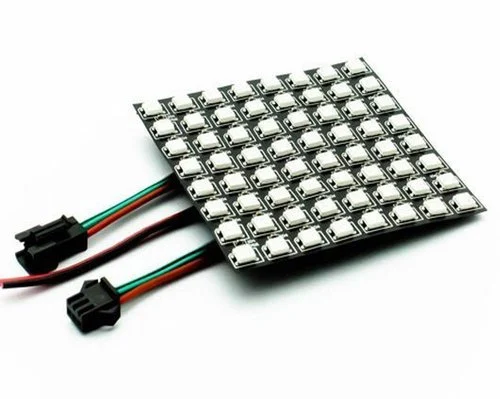
Matriz de 8×8
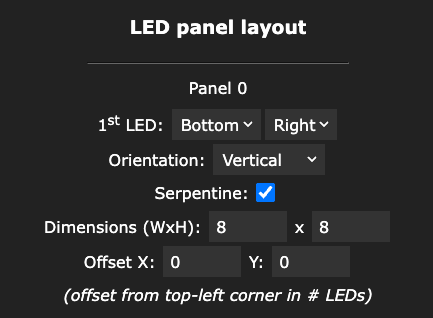
Panel pequeño típico o cuadrícula de 8×8 en mosaico. Usa estos valores en WLED → LED Preferences → 2D Configuration si tu cableado coincide con el diagrama.
| Ajuste | Valor |
|---|---|
| Posición del primer LED (First LED position) | Abajo a la derecha |
| Orientación (Orientation) | Vertical |
| Serpentine | Activado (marcado) |
| Dimensiones (Dimensions) | 8 × 8 (ancho × alto) |
Matriz de 16×16
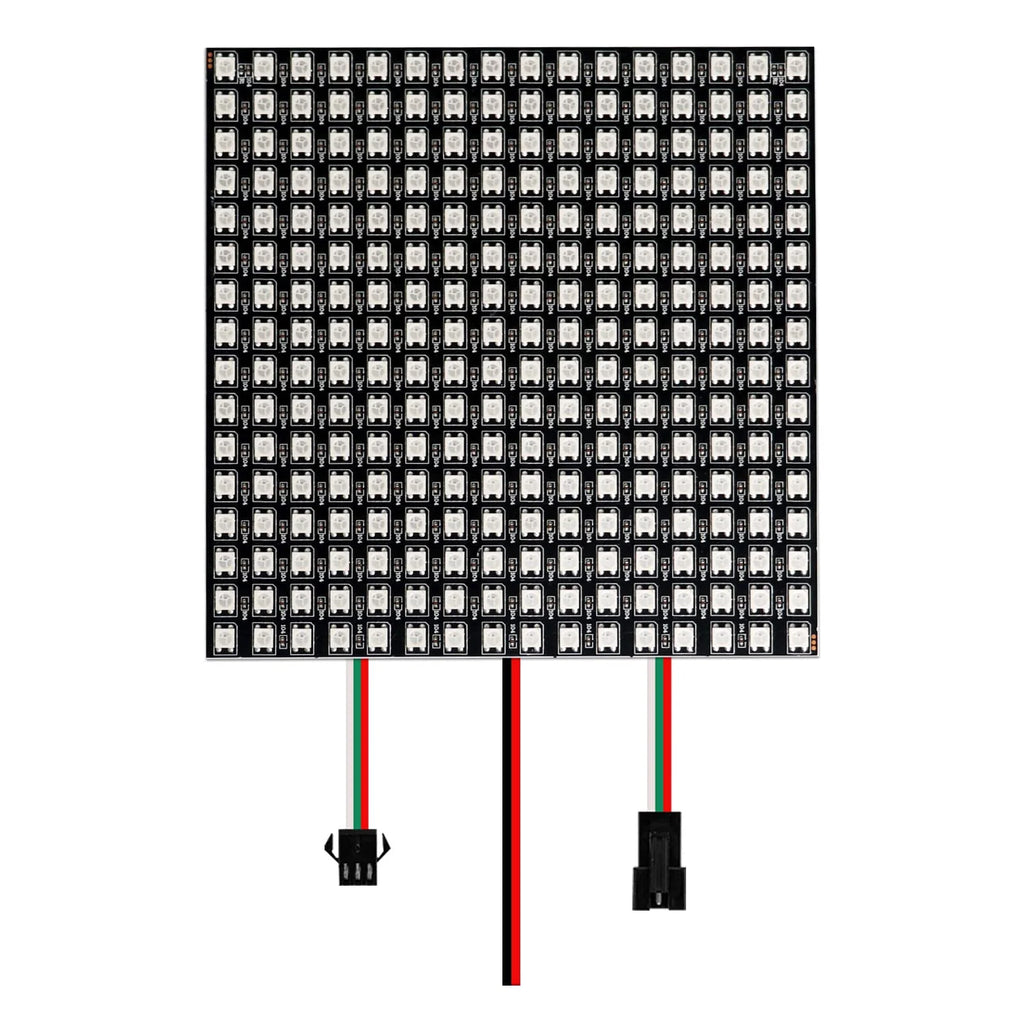
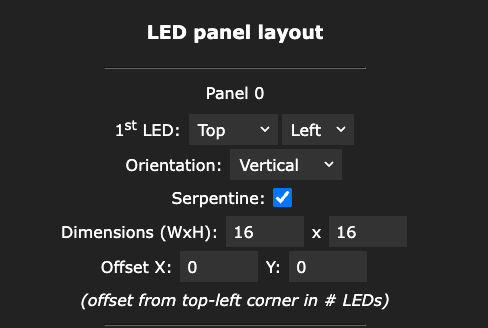
Panel mediano muy común. Fíjate en que el primer LED está en otra esquina que en el de 8×8 — tu tira debe coincidir con el diagrama para que estos valores funcionen.
| Ajuste | Valor |
|---|---|
| Posición del primer LED (First LED position) | Arriba a la izquierda |
| Orientación (Orientation) | Vertical |
| Serpentine | Activado (marcado) |
| Dimensiones (Dimensions) | 16 × 16 (ancho × alto) |
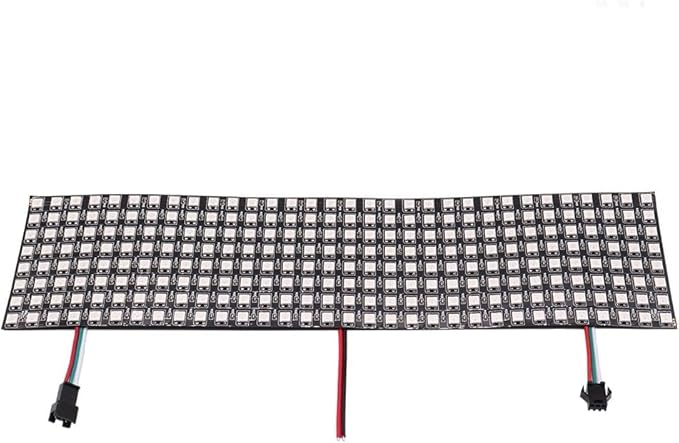
Matriz de 32×8 ("tira ancha")
Popular para texto en movimiento y pantallas anchas. El ancho es de 32 LEDs y el alto de 8 — introdúcelos en WLED exactamente así.
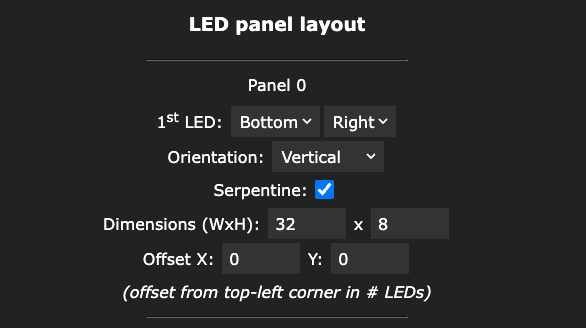
| Ajuste | Valor |
|---|---|
| Posición del primer LED (First LED position) | Abajo a la derecha |
| Orientación (Orientation) | Vertical |
| Serpentine | Activado (marcado) |
| Dimensiones (Dimensions) | 32 × 8 (ancho × alto) |
¿Tu matriz ya funciona? Buenos primeros contenidos: animaciones listas para matrices LED, un reloj para el escritorio o la pared, o tus propios diseños con el editor de pixel art gratis. Todo se controla con la app para matrices LED Pipplee.
Preguntas frecuentes
¿Cuáles son los ajustes WLED 2D para una matriz de 8×8?
Primer LED abajo a la derecha, orientación vertical, serpentina activada y dimensiones de 8 de ancho × 8 de alto — como en una tira en serpentina típica.
¿Cómo configuro WLED para una matriz de 16×16?
Primer LED arriba a la izquierda, orientación vertical, serpentina activada y dimensiones de 16×16 para el cableado en serpentina habitual de esta guía.
¿Qué ajustes uso para una matriz de 32×8?
Primer LED abajo a la derecha, orientación vertical, serpentina activada y dimensiones de 32 de ancho × 8 de alto (32×8).