Configurare una matrice WLED 2D 8×8, 16×16 e 32×8
Molti si bloccano sulla posizione del primo LED, sulla serpentina o su larghezza e altezza. Questa guida collega layout di pannelli reali alle impostazioni WLED 2D esatte, così pixel art, effetti e app come Pipplee vengono visualizzati correttamente.
English · Deutsch · Português · Español · Polski · Italiano
Il problema
La configurazione 2D di WLED chiede più scelte contemporaneamente. Se una non corrisponde al collegamento reale della striscia, l’intera griglia risulta ruotata, specchiata o disordinata. Sembra un bug del software, ma quasi sempre è una mappatura sbagliata.
- Posizione del primo LED — dove si trova il LED numero 0 sul pannello.
- Orientamento — se nella direzione in cui hai collegato la striscia avanzano le colonne o le righe.
- Serpentina — ogni seconda riga (o colonna) va in senso opposto alla precedente.
- Dimensioni — larghezza × altezza in LED, non in centimetri.
La soluzione
Qui sotto trovi tre layout di riferimento per le matrici più comuni, ognuno con schema di collegamento e screenshot di WLED da confrontare. Se la tua striscia parte da un altro angolo o non è a serpentina, cambia solo le impostazioni diverse e tieni il resto come punto di partenza.
Matrice 8×8
Tipico pannello piccolo o griglia 8×8 a mosaico. Usa questi valori in WLED → LED Preferences → 2D Configuration se il tuo collegamento corrisponde allo schema.
| Impostazione | Valore |
|---|---|
| Posizione del primo LED (First LED position) | In basso a destra |
| Orientamento (Orientation) | Verticale |
| Serpentine | Attiva (spuntata) |
| Dimensioni (Dimensions) | 8 × 8 (larghezza × altezza) |
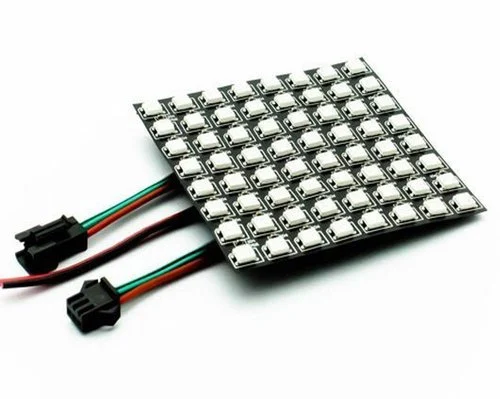
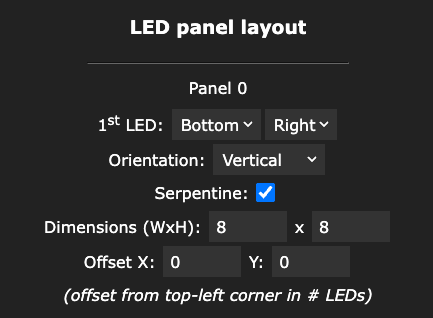
Matrice 16×16
Pannello di media dimensione molto diffuso. Nota che il primo LED è in un angolo diverso rispetto all’8×8 — la tua striscia deve corrispondere allo schema perché questi valori funzionino.
| Impostazione | Valore |
|---|---|
| Posizione del primo LED (First LED position) | In alto a sinistra |
| Orientamento (Orientation) | Verticale |
| Serpentine | Attiva (spuntata) |
| Dimensioni (Dimensions) | 16 × 16 (larghezza × altezza) |
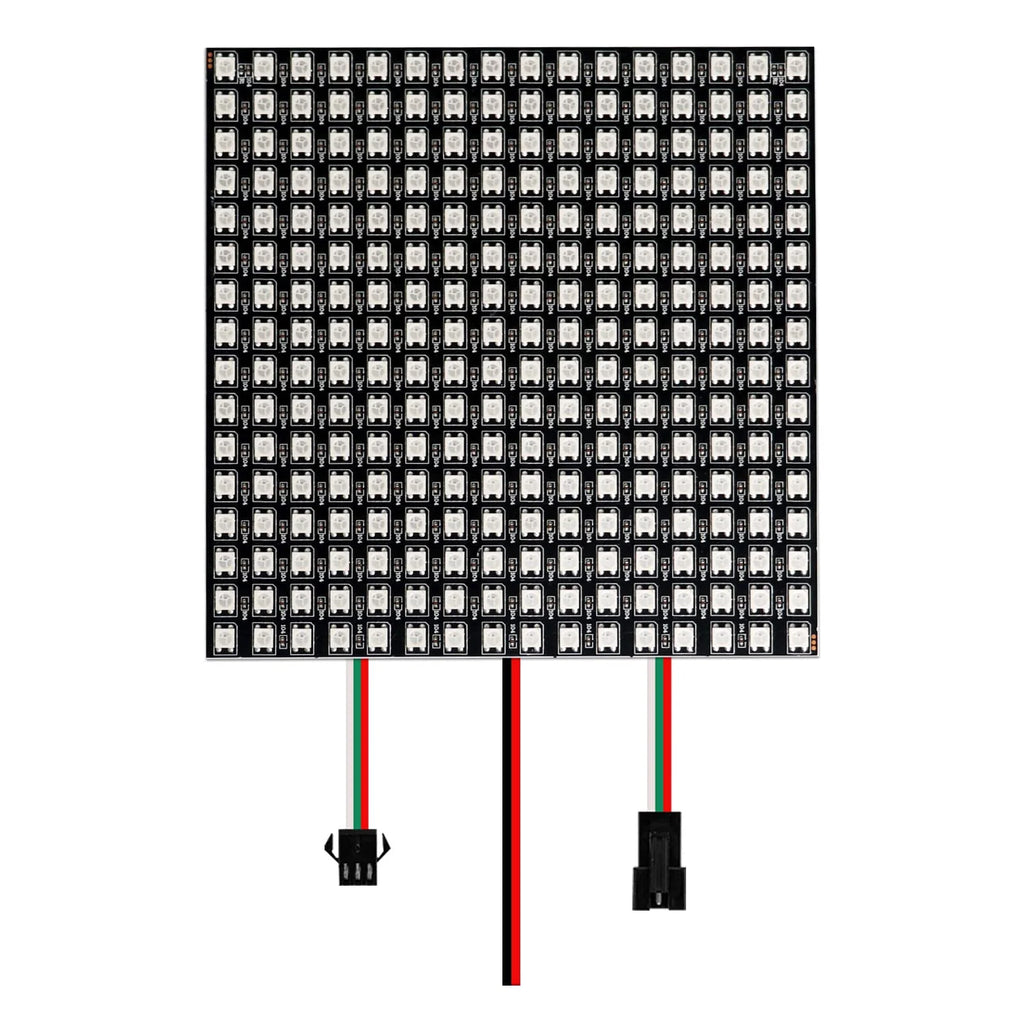
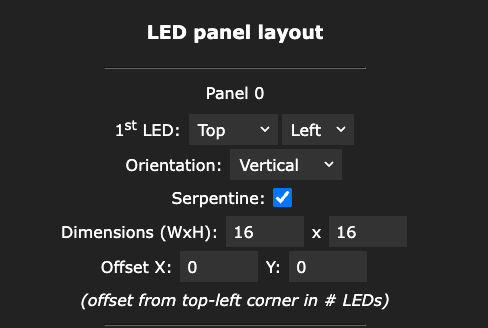
Matrice 32×8 («striscia larga»)
Popolare per il testo scorrevole e i display larghi. La larghezza è di 32 LED e l’altezza di 8 — inseriscile in WLED esattamente così.
| Impostazione | Valore |
|---|---|
| Posizione del primo LED (First LED position) | In basso a destra |
| Orientamento (Orientation) | Verticale |
| Serpentine | Attiva (spuntata) |
| Dimensioni (Dimensions) | 32 × 8 (larghezza × altezza) |
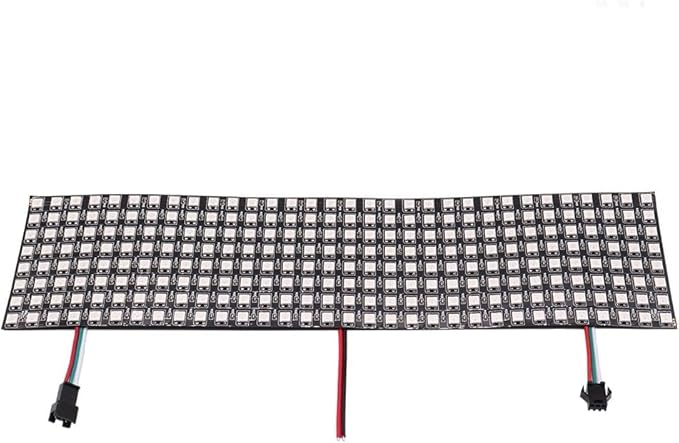
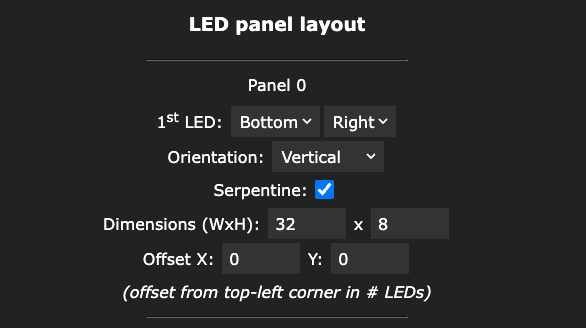
La matrice funziona? Buoni primi contenuti: animazioni pronte per matrici LED, un orologio per la scrivania o la parete, o i tuoi disegni con il nostro editor di pixel art gratuito. Tutto si controlla con l’app per matrici LED Pipplee.
Domande frequenti
Quali sono le impostazioni WLED 2D per una matrice 8×8?
Primo LED in basso a destra, orientamento verticale, serpentina attiva e dimensioni 8 di larghezza × 8 di altezza — come in una tipica striscia a serpentina.
Come configuro WLED per una matrice 16×16?
Primo LED in alto a sinistra, orientamento verticale, serpentina attiva e dimensioni 16×16 per il comune collegamento a serpentina mostrato in questa guida.
Quali impostazioni uso per una matrice 32×8?
Primo LED in basso a destra, orientamento verticale, serpentina attiva e dimensioni 32 di larghezza × 8 di altezza (32×8).